Hướng dẫn Chi tiết: Nhân bản Ứng dụng trên iPhone và iPad
Viết bởi hoanganhdev
Đăng lúc 06:51:53 2/10/2025
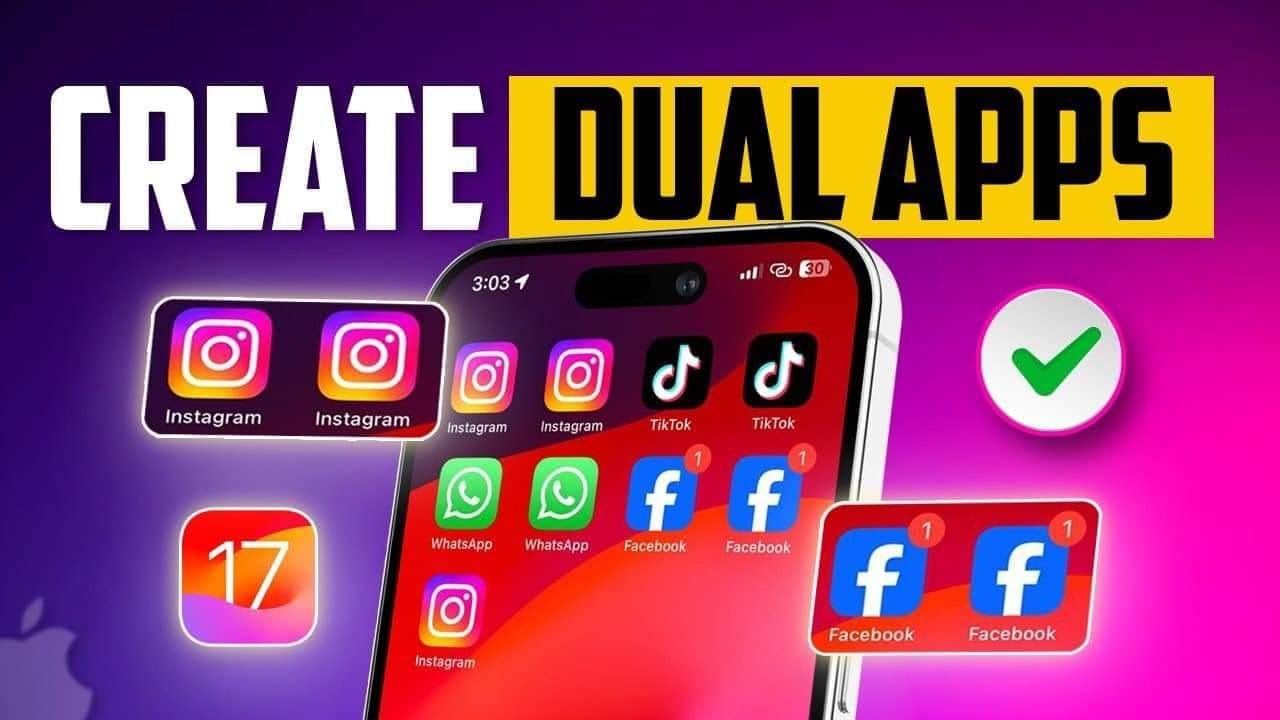
Hướng dẫn Chi tiết: Nhân bản Ứng dụng trên iPhone và iPad
Bài hướng dẫn này cung cấp quy trình chi tiết để nhân bản và cài đặt các ứng dụng (như Zalo, Facebook, v.v.) trên các thiết bị iPhone và iPad. Phương pháp này sử dụng chứng chỉ nhà phát triển của Apple, không yêu cầu can thiệp hệ thống (Jailbreak) và đảm bảo tính an toàn cho thiết bị của bạn.
Phần 1: Đăng ký và Mua Chứng chỉ Nhà phát triển tại UCerts
Chứng chỉ nhà phát triển là yêu cầu cần thiết để ký và cài đặt các ứng dụng không có trên App Store.
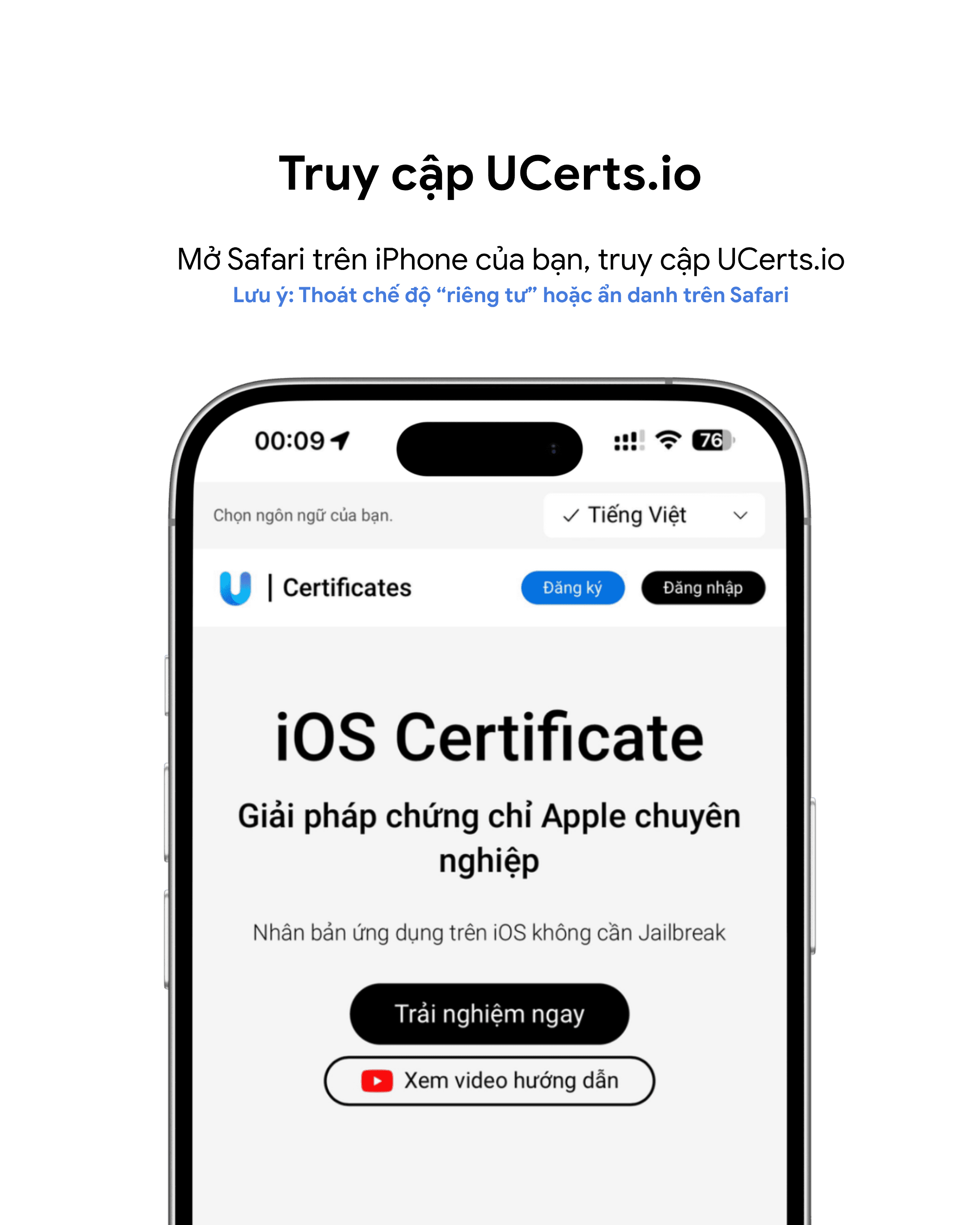
Bước 1: Truy cập trang web UCerts
- Mở trình duyệt Safari trên thiết bị của bạn.
- Truy cập địa chỉ web: UCerts.io
Lưu ý quan trọng: Vui lòng không sử dụng Chế độ Duyệt web Riêng tư (Private Mode) trong Safari khi thực hiện các bước này, vì nó có thể gây ra lỗi trong quá trình lấy thông tin thiết bị.
Bước 2: Đăng ký Tài khoản
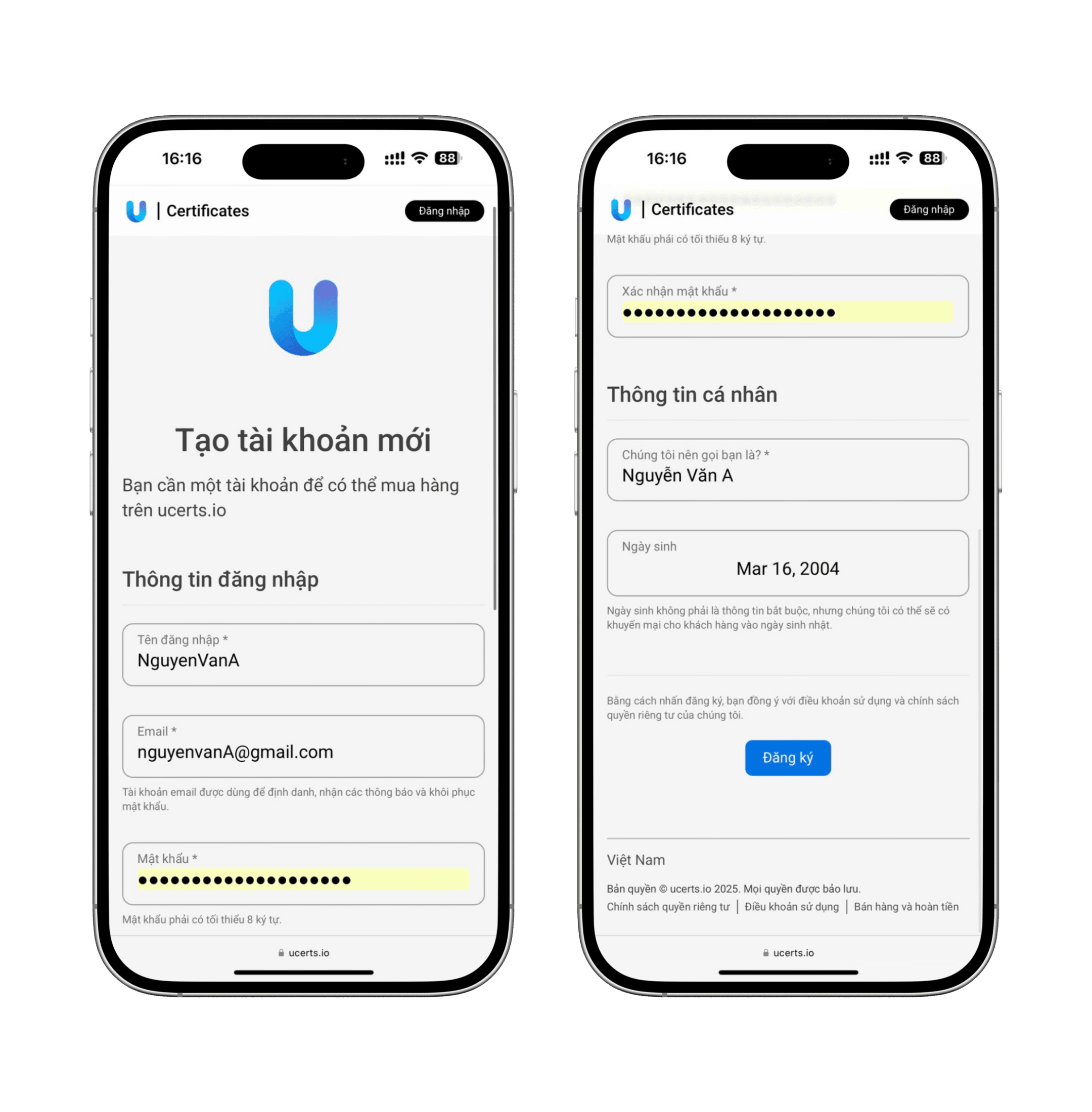
- Tại trang chủ, chọn ngôn ngữ Tiếng Việt.
- Nhấn vào nút "Đăng ký".
- Điền đầy đủ và chính xác các thông tin được yêu cầu, sau đó chọn "Đăng ký" để hoàn tất.
Bước 3: Đăng nhập và lựa chọn Gói dịch vụ
- Đăng nhập vào tài khoản vừa tạo.
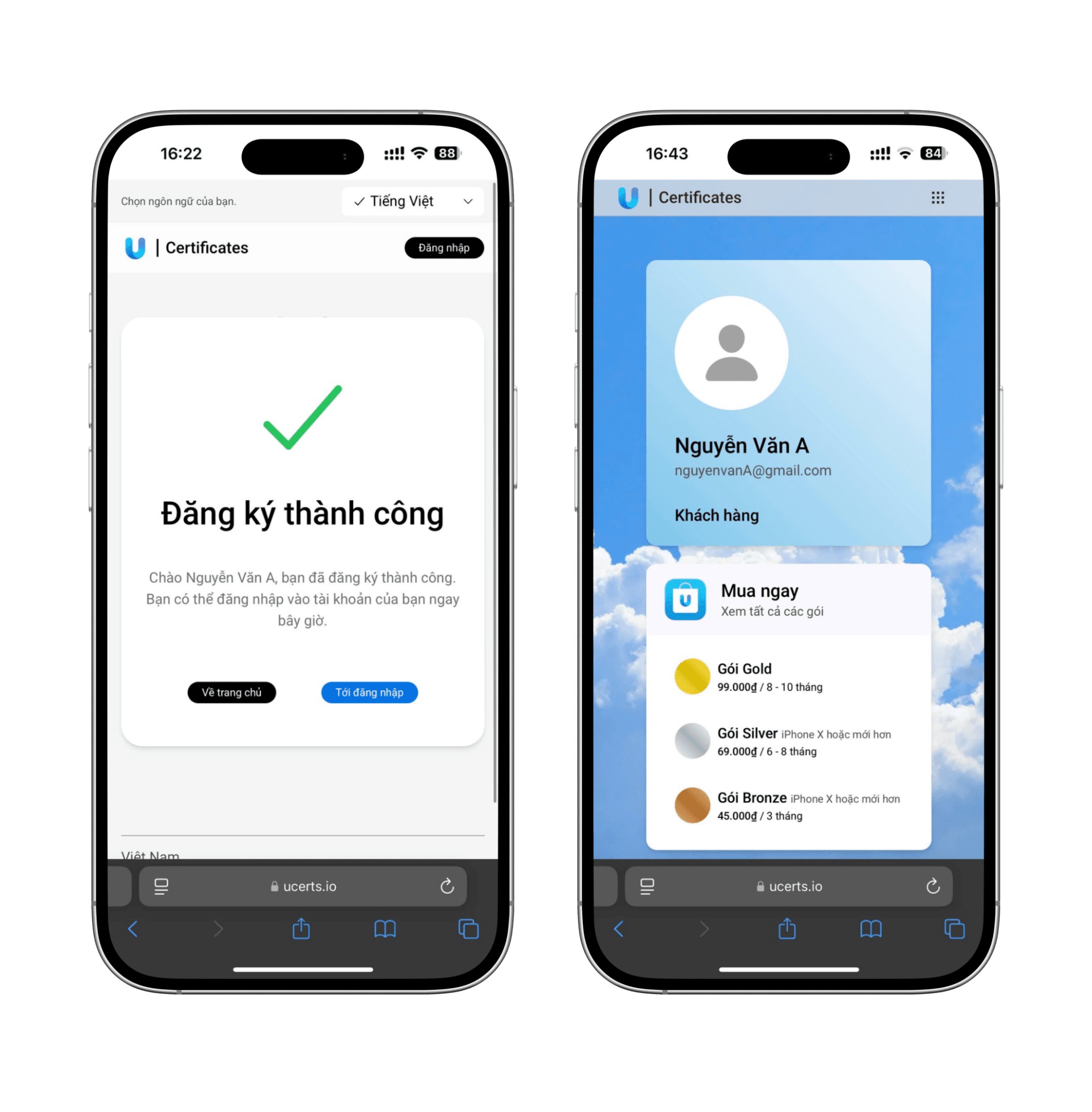
- Hệ thống sẽ hiển thị các gói dịch vụ (ví dụ: Gold, Silver). Vui lòng xem xét kỹ thời hạn sử dụng, chính sách bảo hành và chi phí của từng gói.
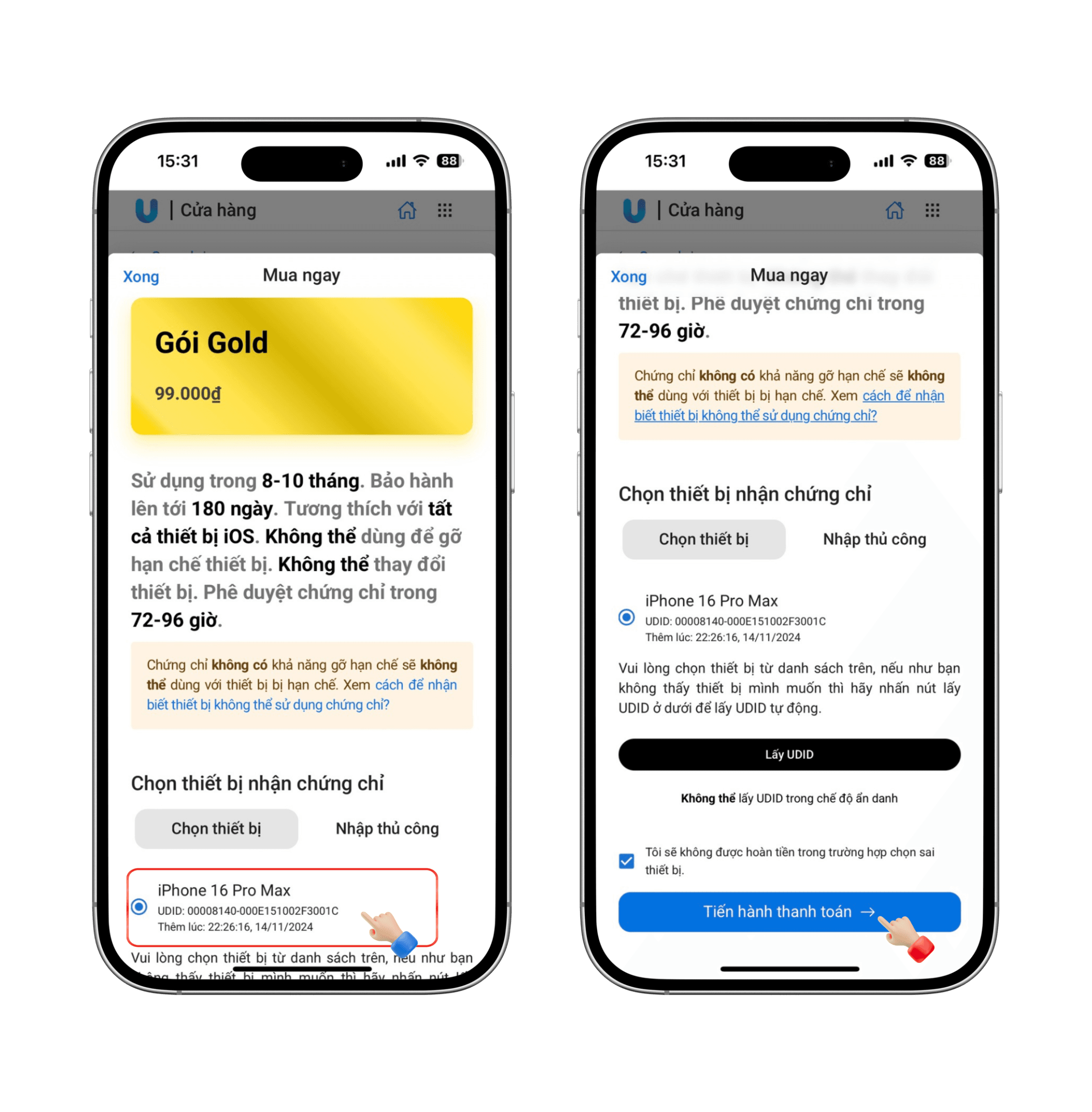
- Chọn gói dịch vụ phù hợp với nhu cầu của bạn và nhấn "Mua ngay".
Ví dụ minh hoạ: Gói Gold
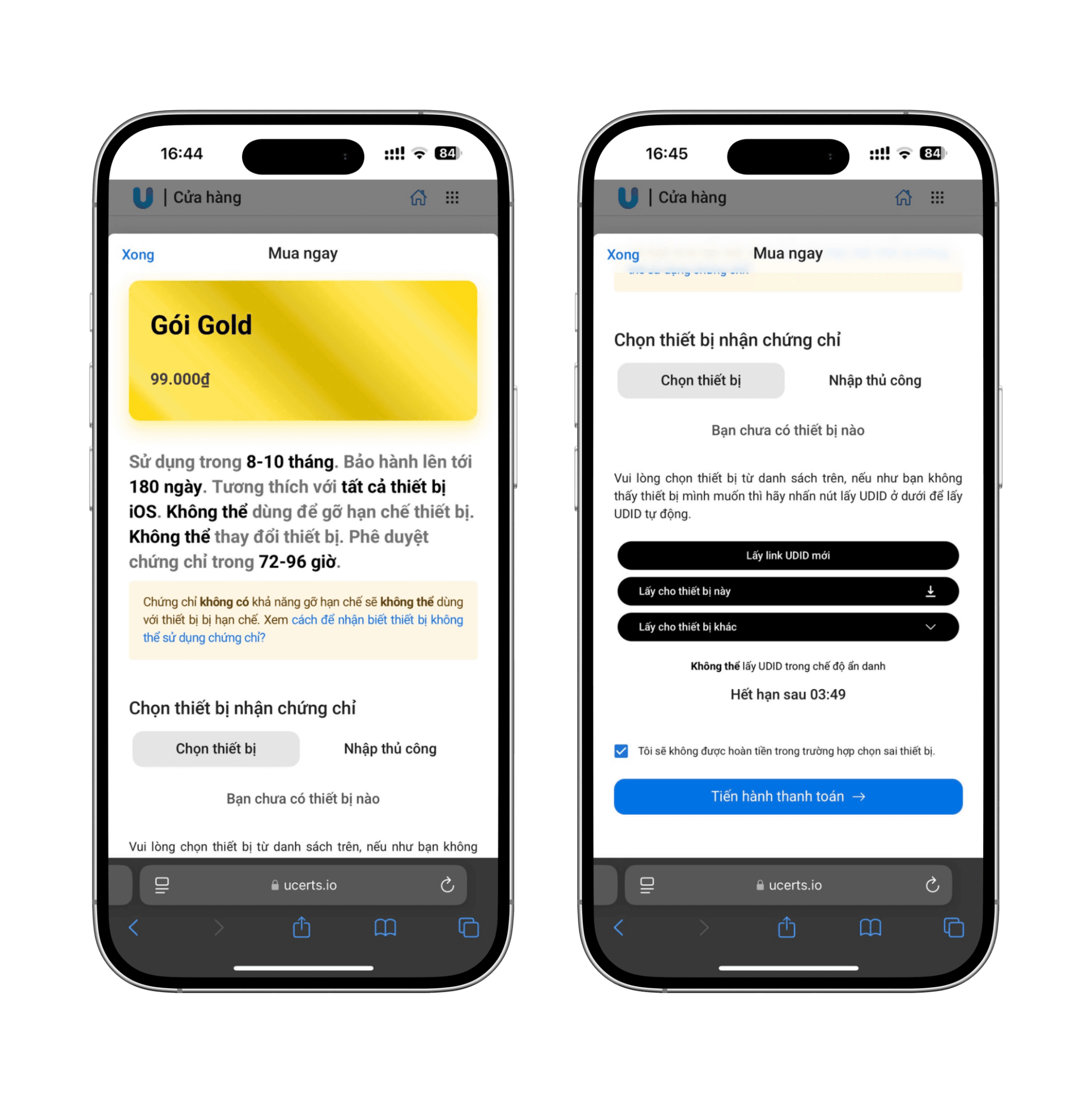
Bước 4: Lấy mã UDID của thiết bị
UDID (Unique Device Identifier) là mã định danh duy nhất của mỗi thiết bị, cần thiết để tạo chứng chỉ tương thích.
- Tại trang "Chọn thiết bị nhận chứng chỉ", nhấn vào nút "Lấy cho thiết bị này".
- Một hộp thoại hệ thống sẽ xuất hiện, yêu cầu quyền tải về một hồ sơ cấu hình. Chọn "Cho phép" (Allow).
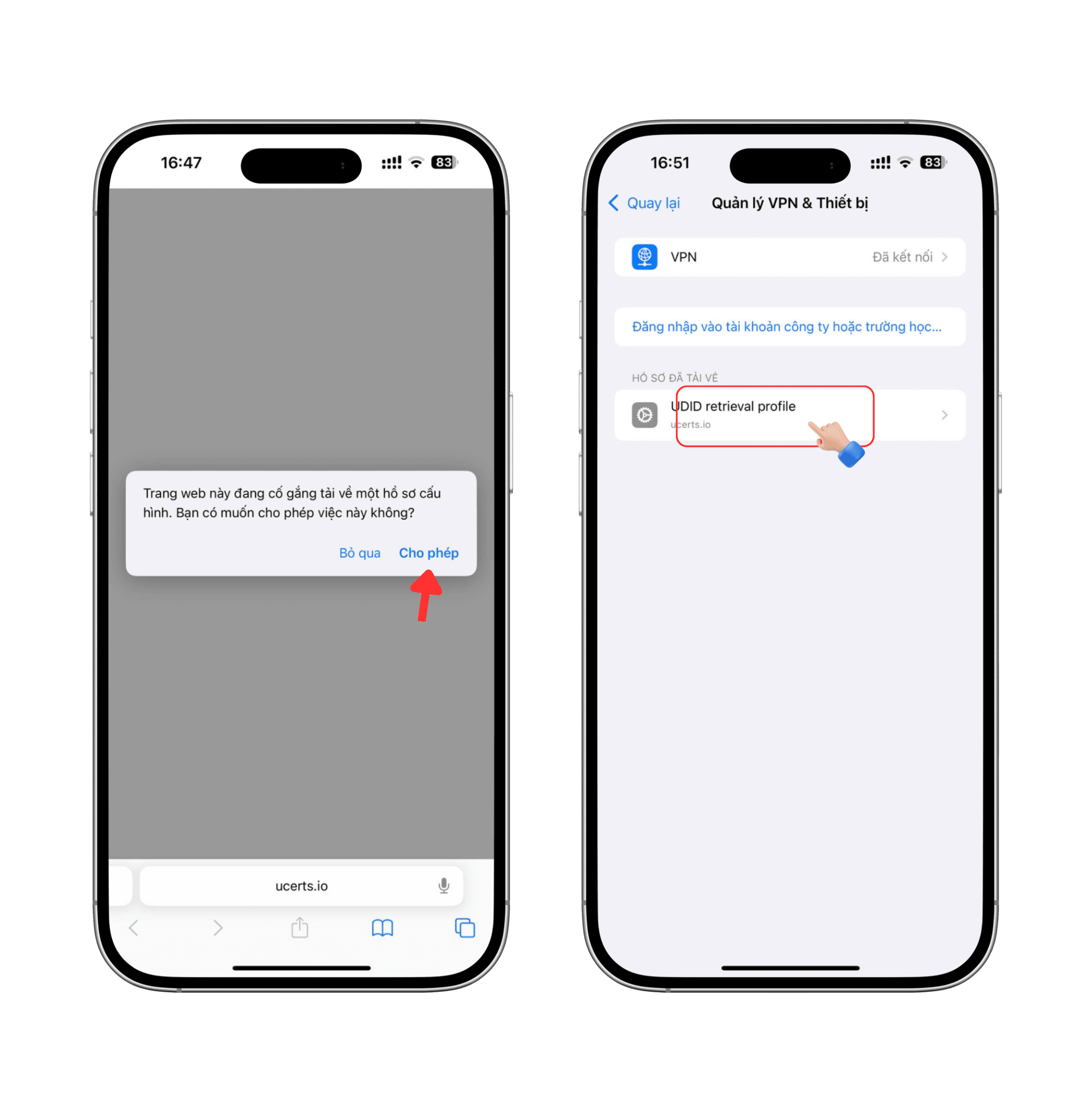
- Vào ứng dụng Cài đặt > Cài đặt chung > Quản lý VPN & Thiết bị.
- Trong mục "HỒ SƠ ĐÃ TẢI VỀ", bạn sẽ thấy một hồ sơ tên là "UDID retrieval profile". Nhấn vào đó.
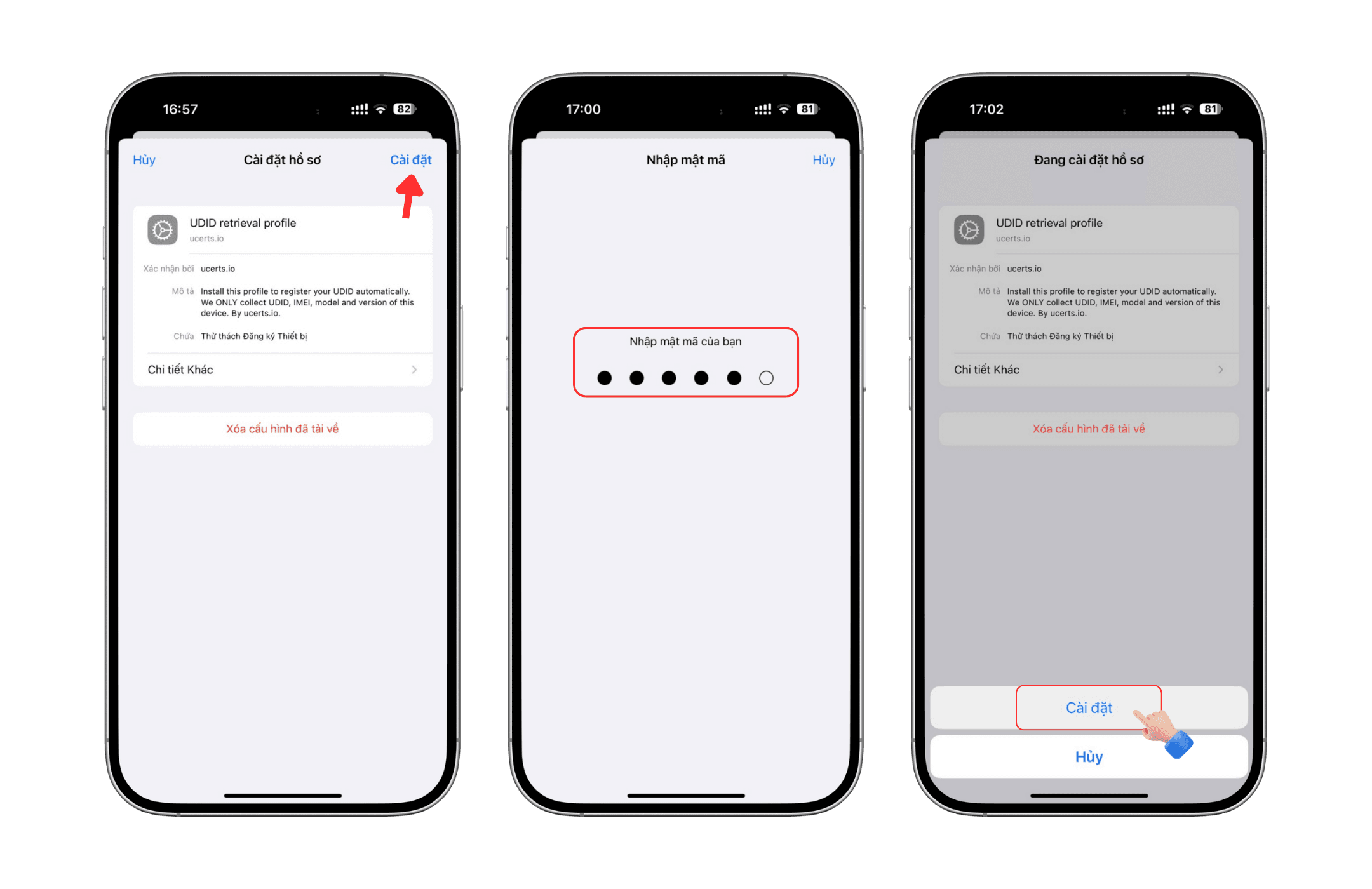
- Nhấn "Cài đặt" ở góc trên bên phải, nhập mật khẩu thiết bị của bạn, và xác nhận "Cài đặt" một lần nữa.
Thông tin: Sau khi hoàn tất, trình duyệt Safari sẽ được tự động mở lại, và thiết bị của bạn sẽ xuất hiện trên trang quản lý của UCerts.
Bước 5: Hoàn tất Giao dịch
- Trên trang thanh toán của UCerts, hãy chọn đúng thiết bị đã được thêm vào.
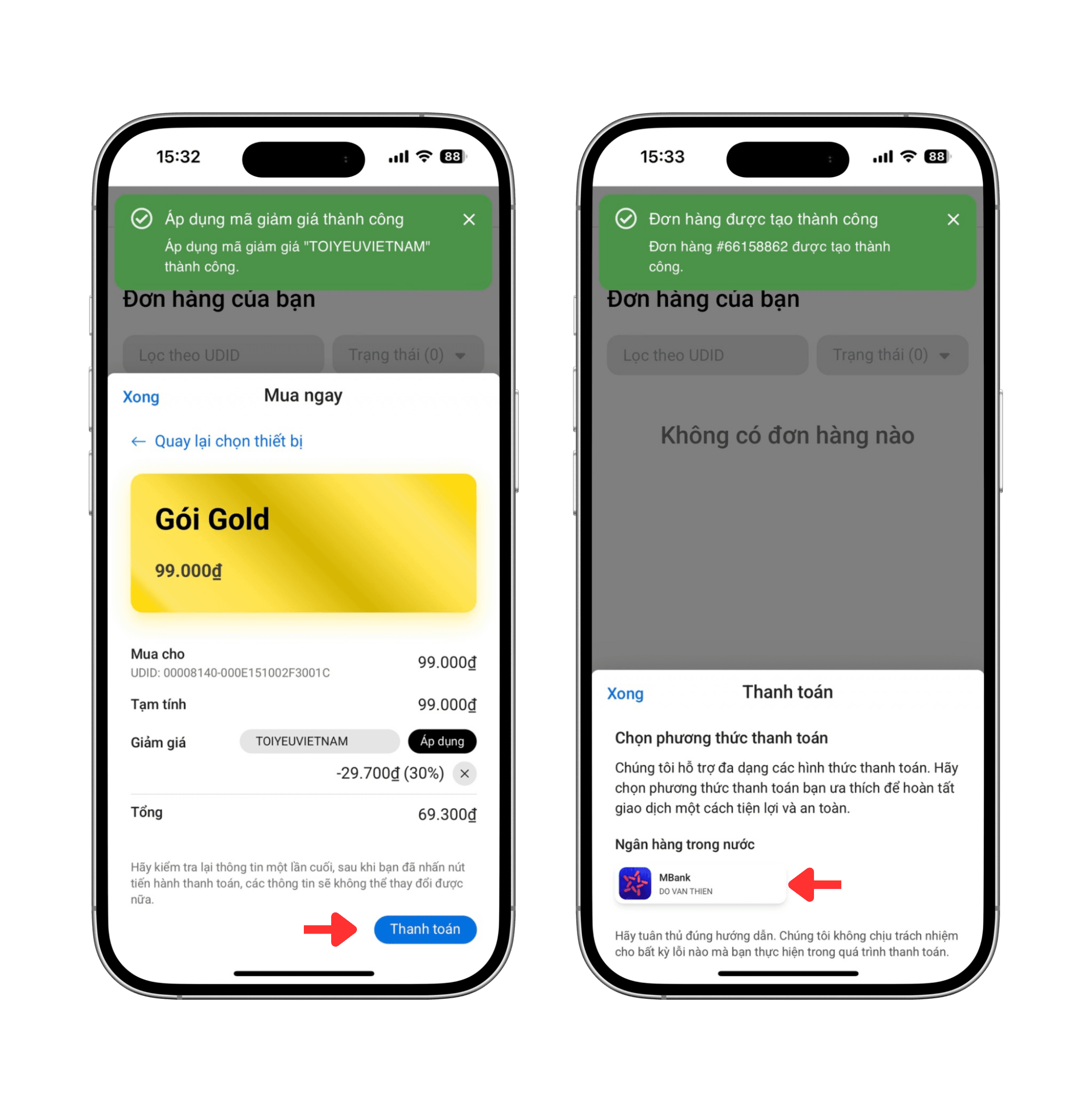
- Nhấn "Tiến hành thanh toán".
- Lựa chọn phương thức thanh toán phù hợp và làm theo hướng dẫn chi tiết của hệ thống để hoàn tất giao dịch.
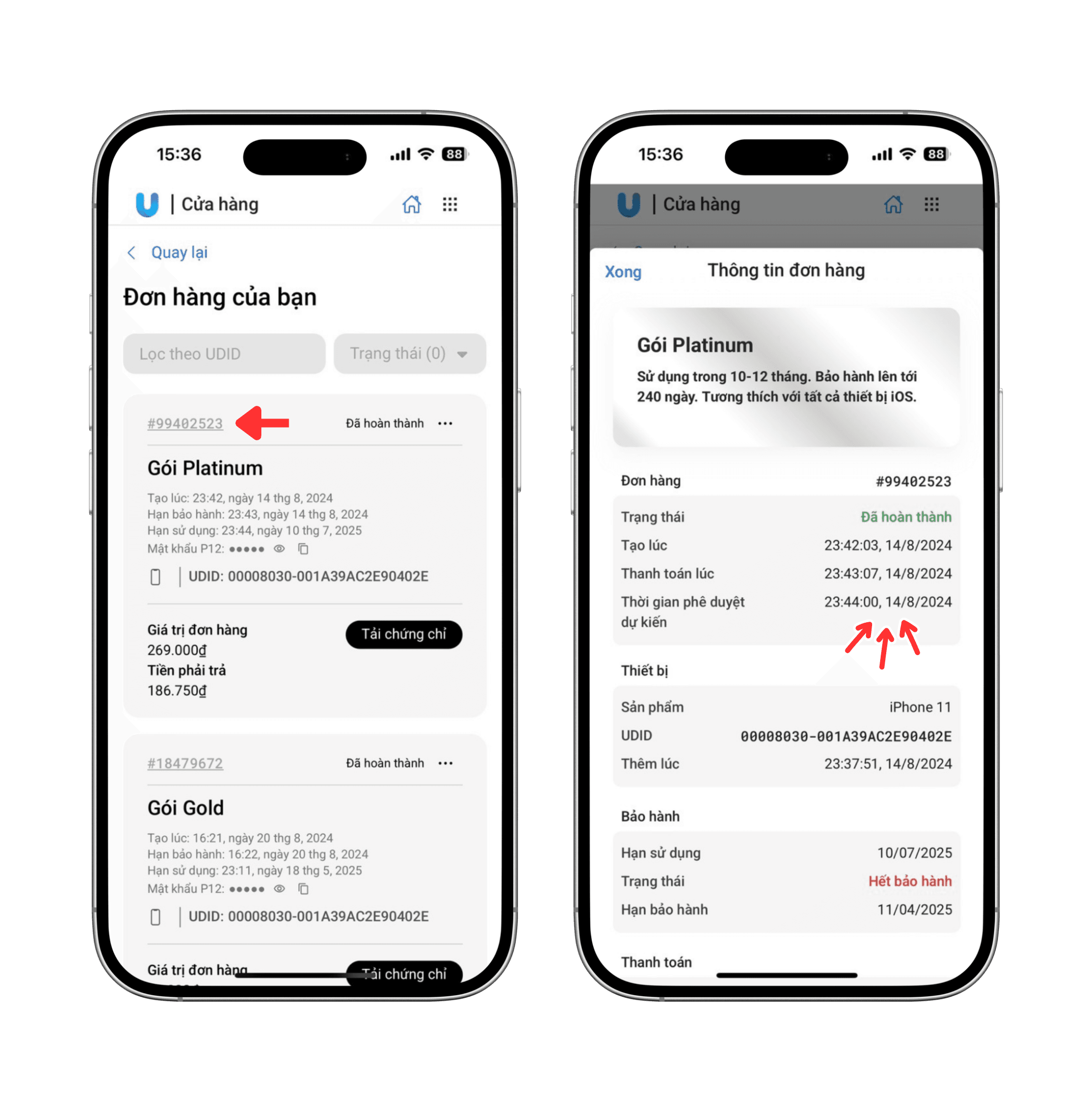
Sau khi thanh toán thành công, hệ thống cần một khoảng thời gian để xử lý và phê duyệt chứng chỉ của bạn tuỳ theo gói dịch vụ mà bạn đã chọn mua tước đó.
Phần 2: Cấu hình Thiết bị và Cài đặt Công cụ
Các bước sau đây cần được thực hiện để chuẩn bị cho việc cài đặt ứng dụng.
Bước 6: Tải Công cụ Ký (USigner) và Chứng chỉ
Khi đơn hàng trên UCerts hiển thị trạng thái "Đã hoàn thành", bạn hãy tiến hành tải các tệp cần thiết.
-
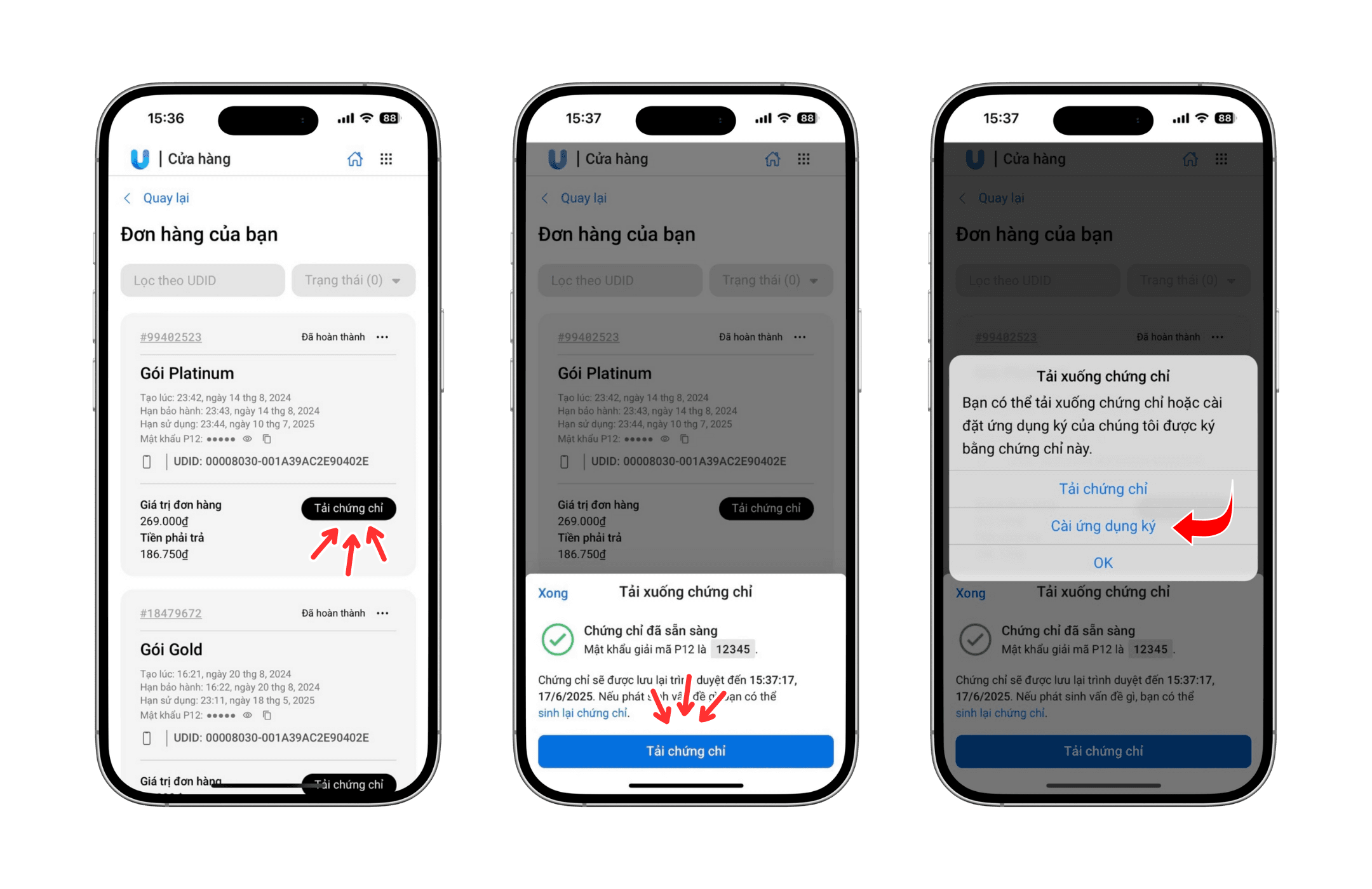
Truy cập mục Đơn hàng của bạn trên trang web UCerts.
-
Nhấn vào nút "Tải chứng chỉ".
-
Trong cửa sổ mới hiện ra, chọn "Cài đặt ứng dụng ký" để cài đặt công cụ USigner lên thiết bị.
-
Hãy quay trở về màn hình chính của bạn sau đó bấm vào biểu tượng của ứng dụng USigner. Ngay lúc này sẽ có một hộp thoại hiện lên để yêu cầu bạn bật chế độ nhà phát triển.
-
Tiếp theo, chọn "Tải xuống chứng chỉ" để tải về một tệp tin nén có định dạng
.zip.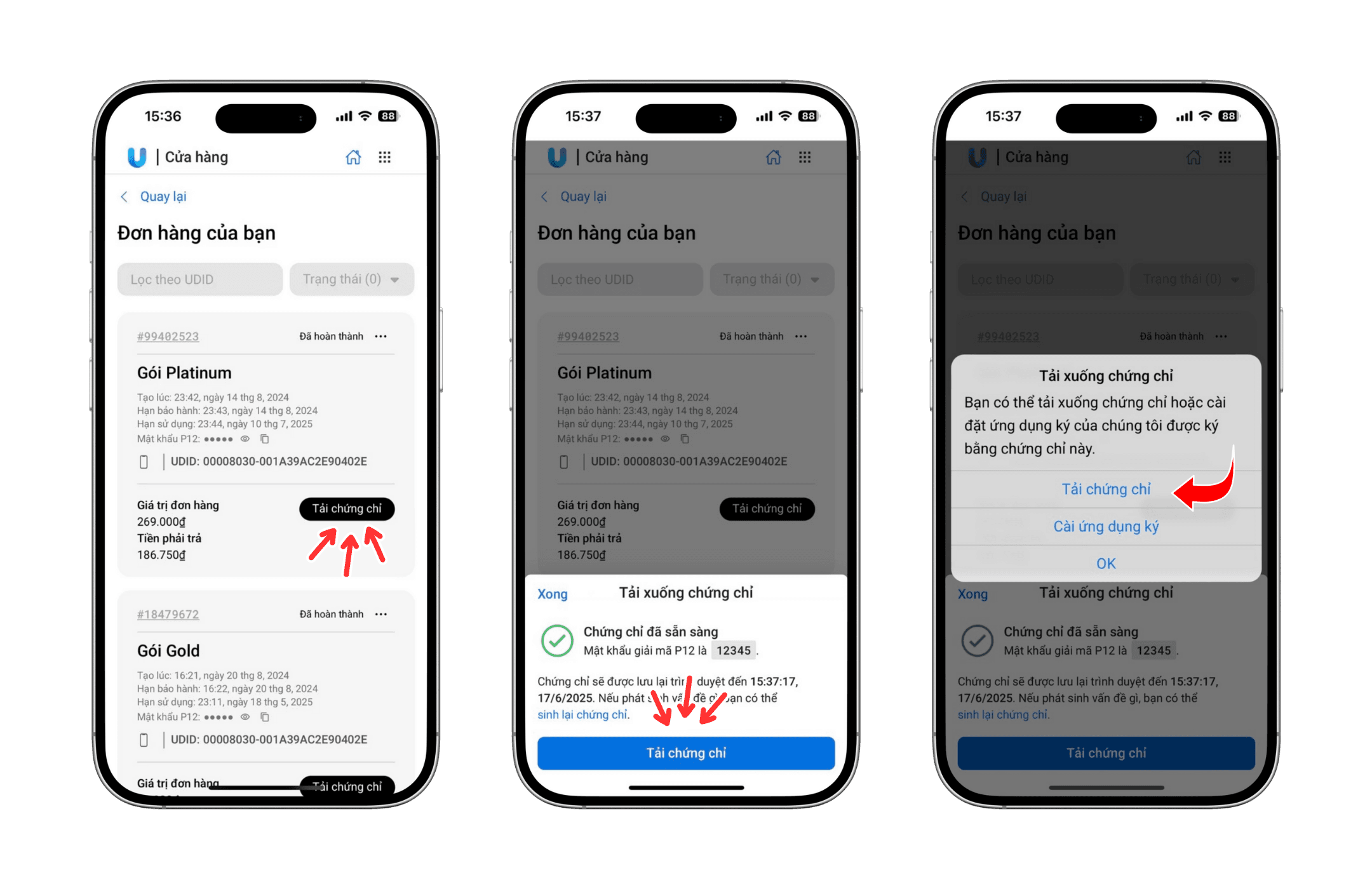
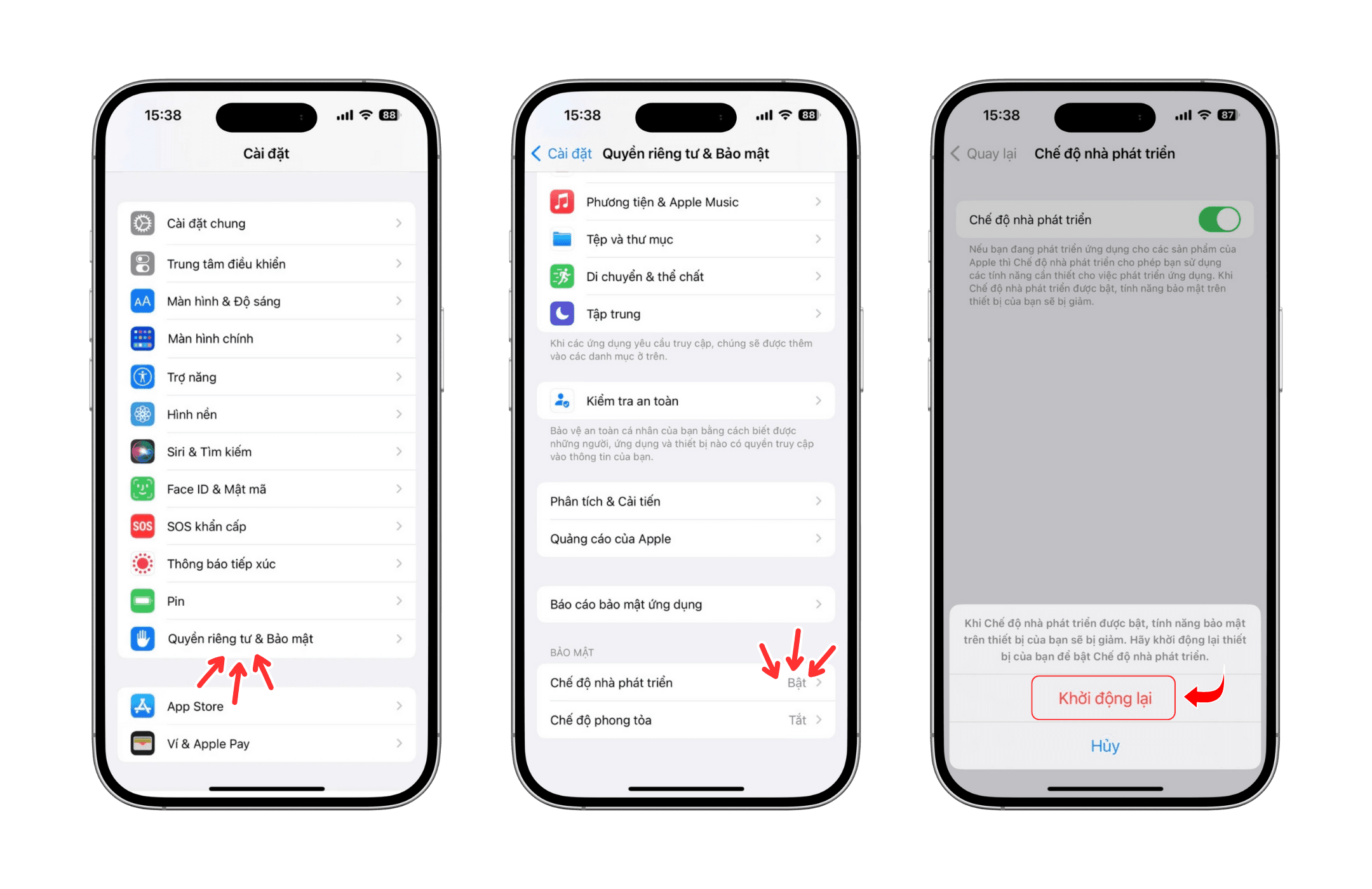
Bước 7: Kích hoạt Chế độ Nhà phát triển (Developer Mode)
- Vào Cài đặt > Quyền riêng tư & Bảo mật.
- Cuộn xuống dưới cùng và chọn Chế độ nhà phát triển.
- Kích hoạt công tắc để bật tính năng này.
- Thiết bị sẽ yêu cầu Khởi động lại (Restart). Vui lòng xác nhận.
- Sau khi thiết bị khởi động lại, một hộp thoại xác nhận sẽ xuất hiện. Chọn "Bật" (Turn On) và nhập lại mật khẩu nếu được yêu cầu.
Bước 8: Nhập Chứng chỉ vào USigner
- Mở ứng dụng Tệp (Files) trên iPhone, truy cập thư mục Tải về. Lưu ý: Hãy chọn đúng Tệp (Files) chứng chỉ trước đó đã tải trên UCerts, cẩn thận nhầm chứng chỉ cũ.
- Chạm một lần vào tệp
.zipđã tải để giải nén thành một thư mục mới. Thư mục này chứa hai tệp quan trọng:certificate.p12vàcertificate.mobileprovision.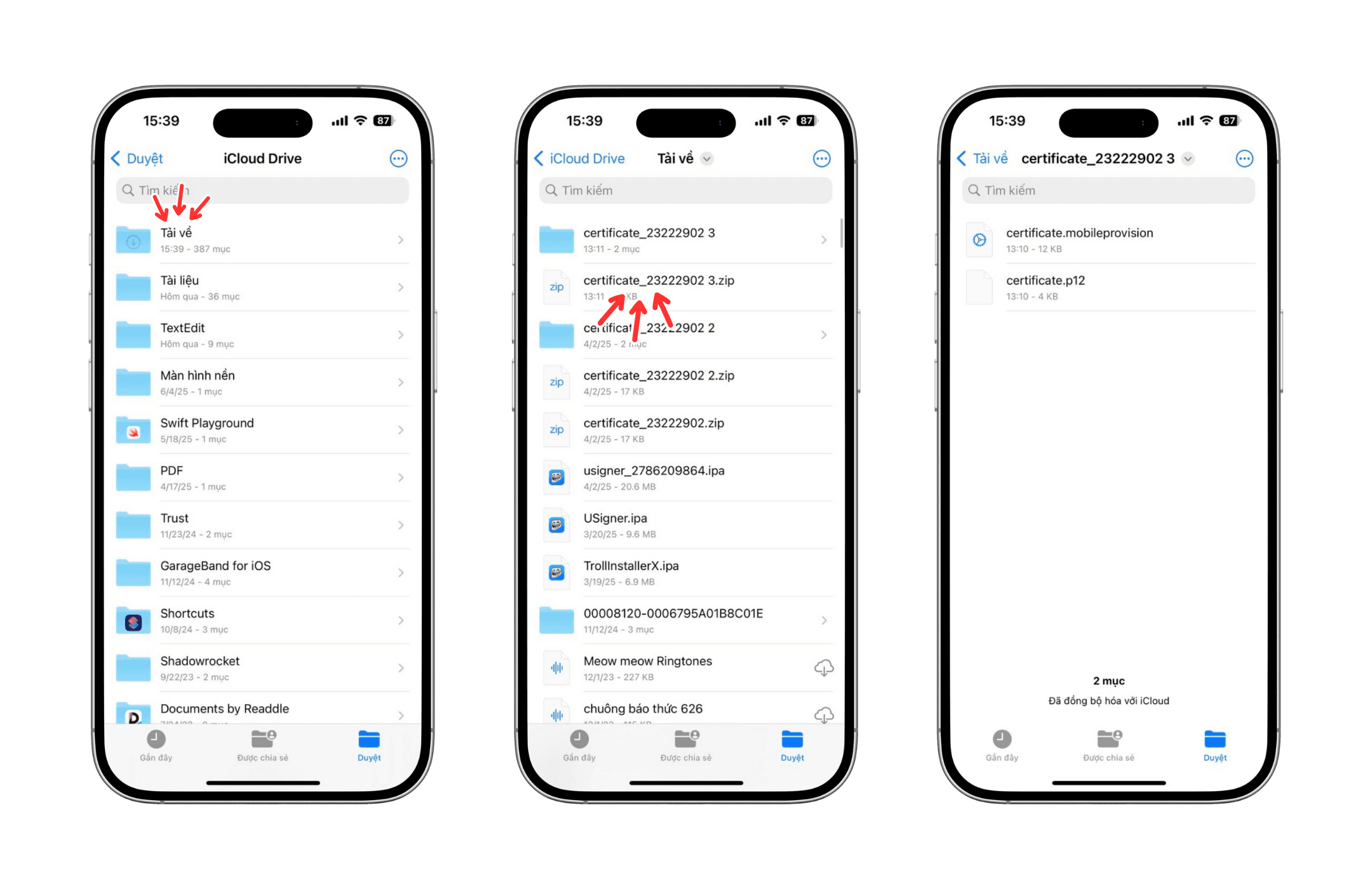
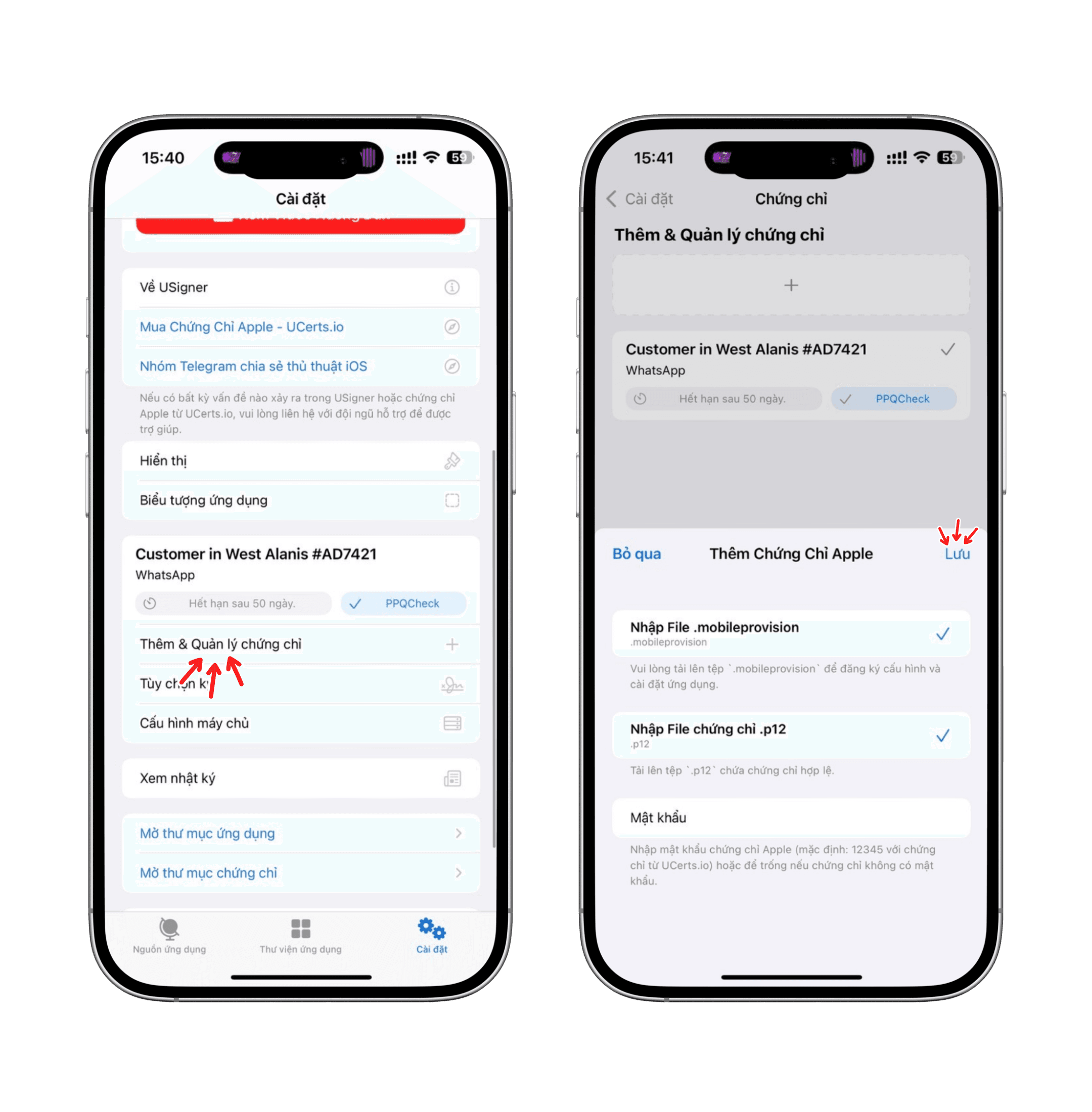
- Mở ứng dụng USigner.
- Điều hướng đến tab Cài đặt (biểu tượng bánh răng).
- Chọn "Thêm & Quản lý chứng chỉ".
- Lần lượt chọn "Nhập File .mobileprovision" và "Nhập File chứng chỉ .p12", sau đó chỉ đường dẫn đến hai tệp tương ứng trong thư mục vừa giải nén.
- Trong trường Mật khẩu, nhập mật khẩu mặc định do UCerts cung cấp:
12345. - Nhấn "Lưu" để hoàn tất.
Phần 3: Quy trình Ký và Cài đặt Ứng dụng Nhân bản
Đây là giai đoạn cuối cùng để cài đặt ứng dụng lên thiết bị của bạn.
Bước 9: Tải Tệp Cài đặt Ứng dụng (.ipa)
- Trong USigner, truy cập tab Nguồn ứng dụng và chọn "UCerts Repository".
- Sử dụng thanh tìm kiếm để định vị ứng dụng bạn cần nhân bản.
- Nhấn vào biểu tượng tải xuống bên cạnh ứng dụng và chờ quá trình hoàn tất.
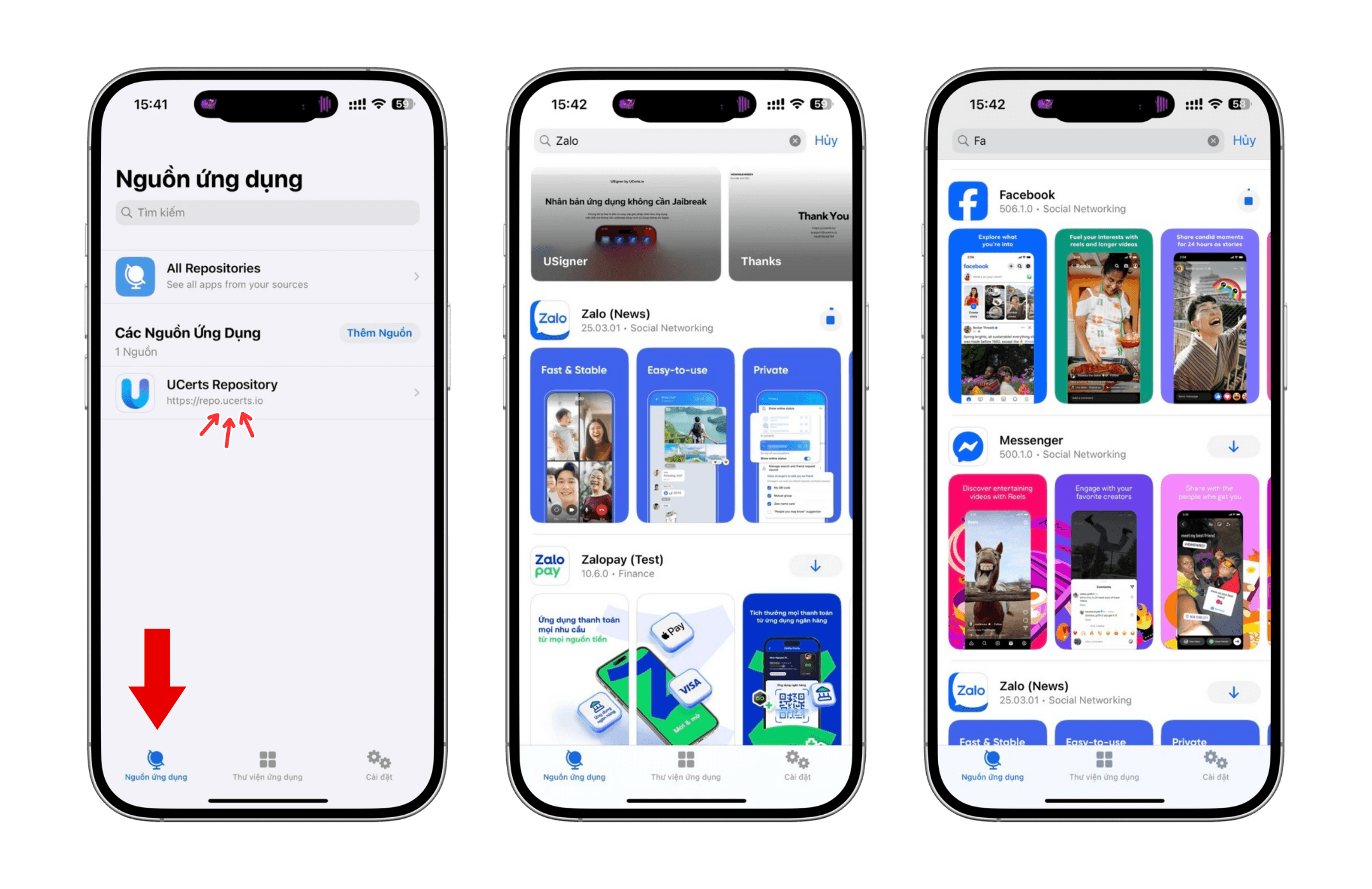
Bước 10: Ký và Tùy chỉnh Thông tin Ứng dụng
- Chuyển sang tab "Thư viện ứng dụng", chọn ứng dụng vừa tải về và nhấn "Ký" (Sign).
- Trên màn hình Tùy chỉnh, bạn cần thay đổi hai thông số để tạo bản sao:
- Tên: Đặt một tên mới để phân biệt với ứng dụng gốc (ví dụ: "Zalo Work").
- Định danh (Bundle ID): Sửa đổi định danh gốc bằng cách thêm một chuỗi ký tự hoặc số vào cuối. Đây là yếu tố bắt buộc để hệ thống nhận diện đây là một ứng dụng riêng biệt.
Ví dụ về tùy chỉnh Định danh:
- Định danh gốc:
vn.com.vng.zingalo- Định danh cho bản sao 1:
vn.com.vng.zingalo2hoặcvn.com.vng.zingalowork
- Sau khi tùy chỉnh, cuộn xuống và nhấn "Bắt đầu ký".
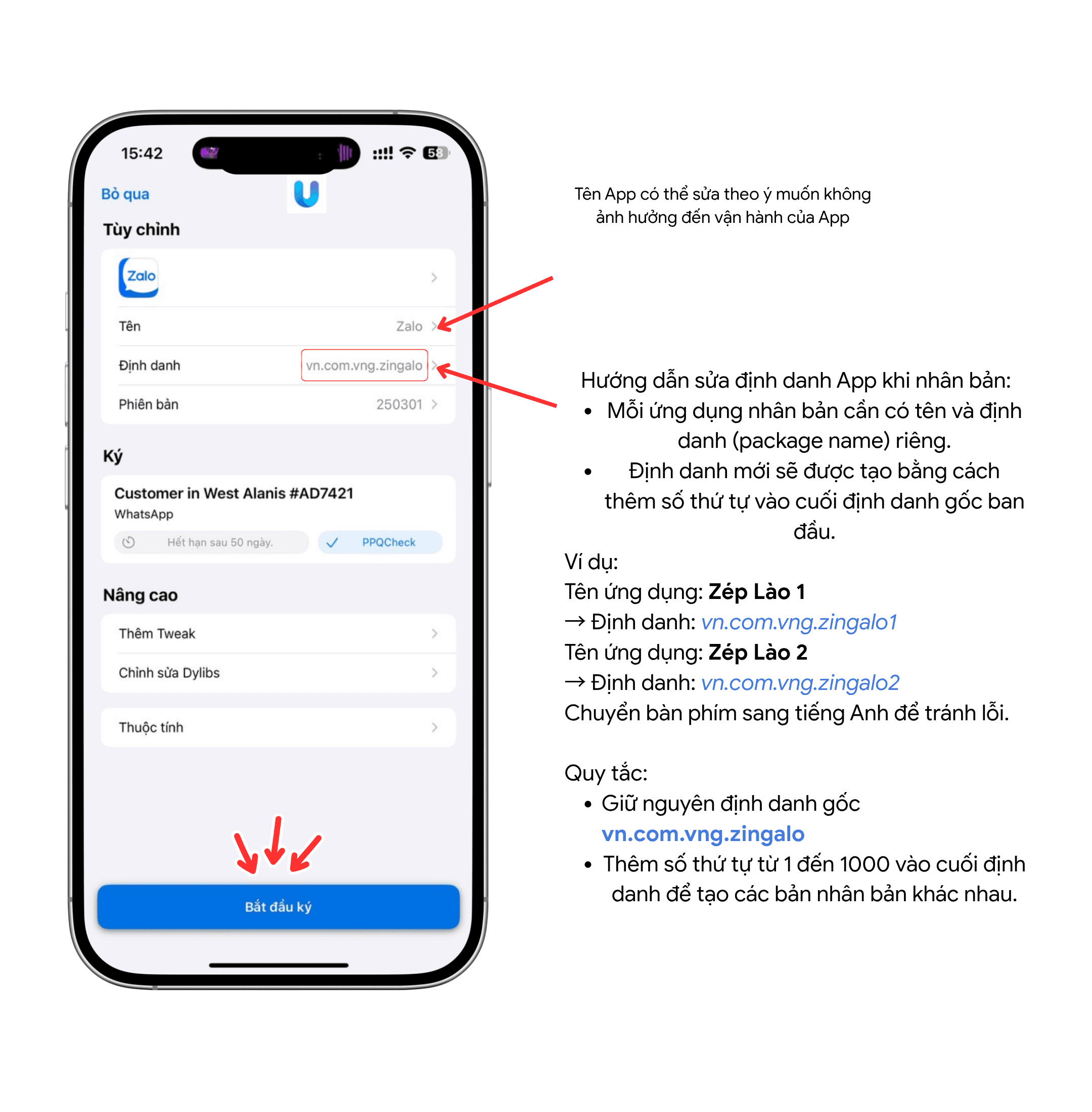
Bước 11: Cài đặt Ứng dụng lên Thiết bị
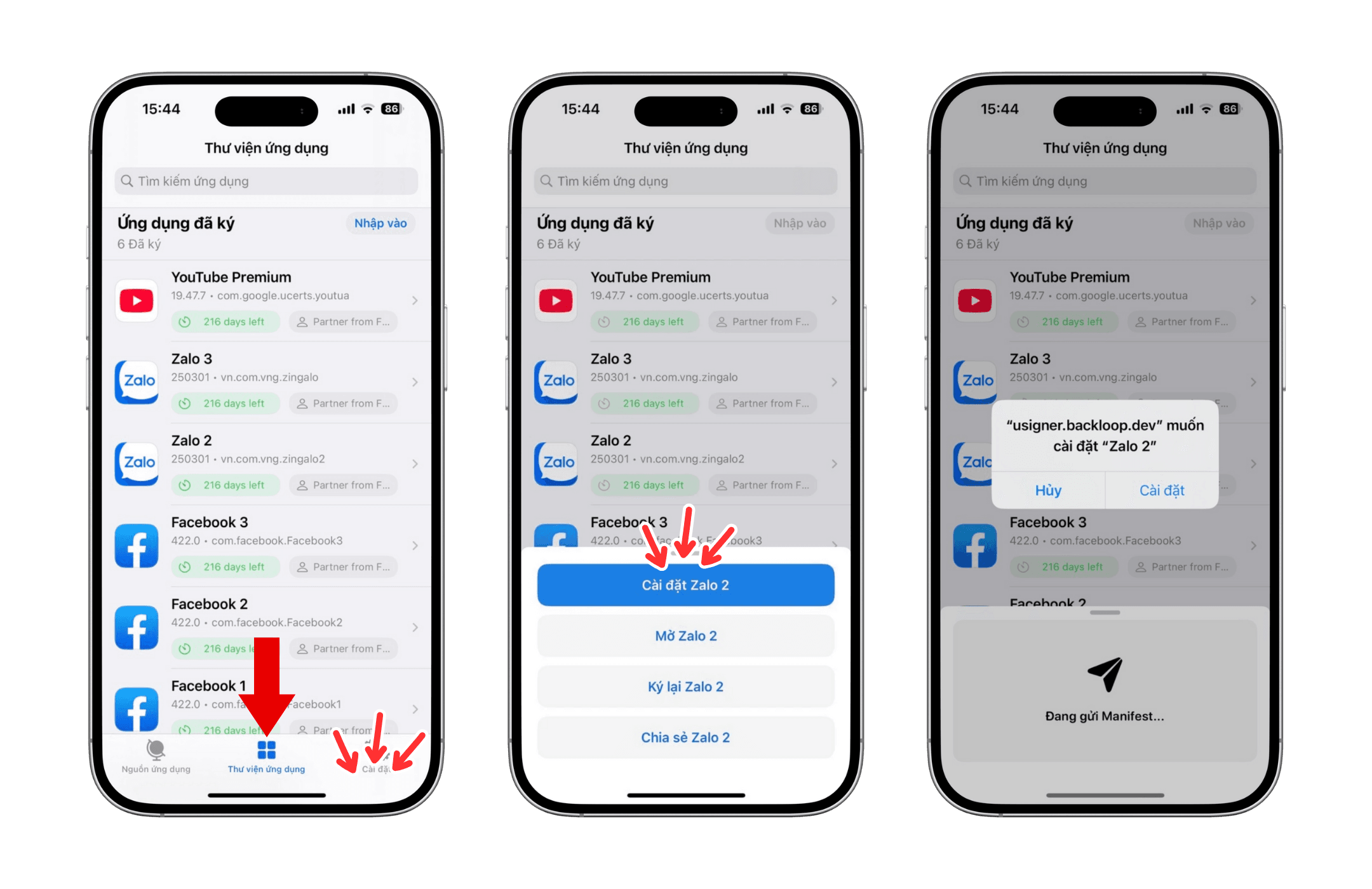
- Sau khi quá trình ký hoàn tất, ứng dụng sẽ xuất hiện trong mục "Ứng dụng đã ký".
- Nhấn vào ứng dụng và chọn "Cài đặt".
- Hệ thống sẽ hiển thị một hộp thoại xác nhận. Chọn "Cài đặt" (Install).
- Quay về màn hình chính, bạn sẽ thấy biểu tượng của ứng dụng đang trong quá trình cài đặt.
Hoàn tất các bước trên, bạn đã cài đặt thành công ứng dụng nhân bản lên thiết bị của mình. Bây giờ bạn có thể mở ứng dụng và sử dụng song song với phiên bản gốc.
Phụ lục: Các Điều khoản và Lưu ý Quan trọng
- Chính sách liên hệ: Chúng tôi không bao giờ chủ động liên hệ riêng với khách hàng. Mọi thông báo chính thức đều được đăng tải qua các kênh của doanh nghiệp. Vui lòng cẩn trọng với các đối tượng mạo danh.
- Thiết bị không được hỗ trợ: Dịch vụ không hỗ trợ các thiết bị đã qua can thiệp bằng phương pháp Bypass.
- Chính sách hoàn tiền: Dịch vụ không áp dụng chính sách hoàn tiền dưới bất kỳ hình thức nào. Vui lòng cân nhắc kỹ lưỡng trước khi thực hiện giao dịch.
- Giới hạn về thông báo: Các ứng dụng được nhân bản có thể không nhận được thông báo đẩy (push notification) theo thời gian thực.
- Tuân thủ pháp luật: Nghiêm cấm mọi hành vi lợi dụng dịch vụ để thực hiện các hoạt động vi phạm pháp luật của nước Cộng hòa Xã hội Chủ nghĩa Việt Nam. Người dùng phải hoàn toàn chịu trách nhiệm trước pháp luật về hành vi của mình.
- Điều khoản bởi Apple: Apple có thể thu hồi chứng chỉ của bạn bất kỳ lúc nào khi họ phát hiện các dấu hiệu vi phạm tiêu chuẩn của họ, khi thiết bị của bạn bị thu hồi đồng nghĩa với việc thiết bị của bạn đã bị Apple BAN (tức hạn chế thiết bị của bạn không được sử dụng chứng chỉ Apple trong vòng 14-20 ngày kể từ ngày yêu cầu cấp một chứng chỉ mới). Về điều này UCerts sẽ luôn bảo hành cấp đổi chứng chỉ mới cho bạn với điều kiện đơn hàng của bạn còn hạn bảo hành.